

Инструменты контент-менеджера – must-have-набор от практика
За десять лет работы контент-менеджером сайтов я собрал свой набор инструментов – программного обеспечения для создания, редактирования и анализа контента. Это мой базовый must-have программ и сервисов для работы с текстами, медиа и просто создающих комфорт в решении ежедневных задач.
Небольшое отступление. Да, в наше время безграничного доступа к Сети стали весьма популярны различные онлайн-сервисы. Однако я работать с документами начал задолго до того, как стал зарабатывать в интернете. И, возможно, по этой причине «прикипел» к десктопным приложениям под операционную систему Windows. Кому-то они сегодня покажутся архаикой – но плюс настольного софта в том, что он всегда под рукой и не зависит от сбоев удалённых серверов. Итак, начнём!
FastStone ImageViewer
Эта программа – мой фаворит среди всех инструментов контент-менеджера. Я познакомился с FastStone ImageViewer (сокращённо FSIV) в далёком 2008 году, и с тех пор это приложение навсегда «прописалось» в моём компьютере. FSIV не только удобный просмотрщик изображений, но и классный графический редактор. Конечно, Adobe Photoshop он не заменит, но все базовые инструменты для обработки графики встроены в FSIV по умолчанию. Изменить размер картинки, обрезать её, подкорректировать яркость или наложить водяной знак – эти и многие другие операции требуется выполнять в моей практике достаточно часто. Просто наведите курсор мыши на левую крайнюю часть открытого в FastStone ImageViewer изображения, и все эти инструменты «всплывут» перед вашими глазами.
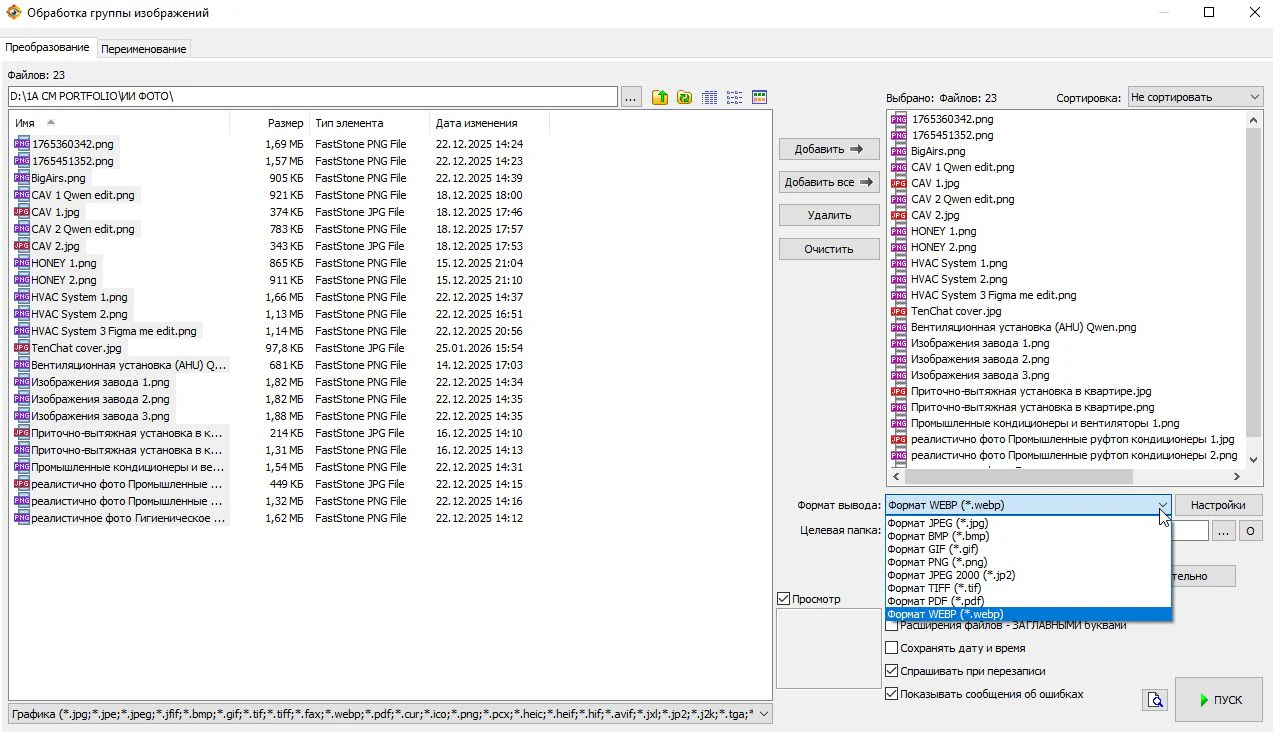
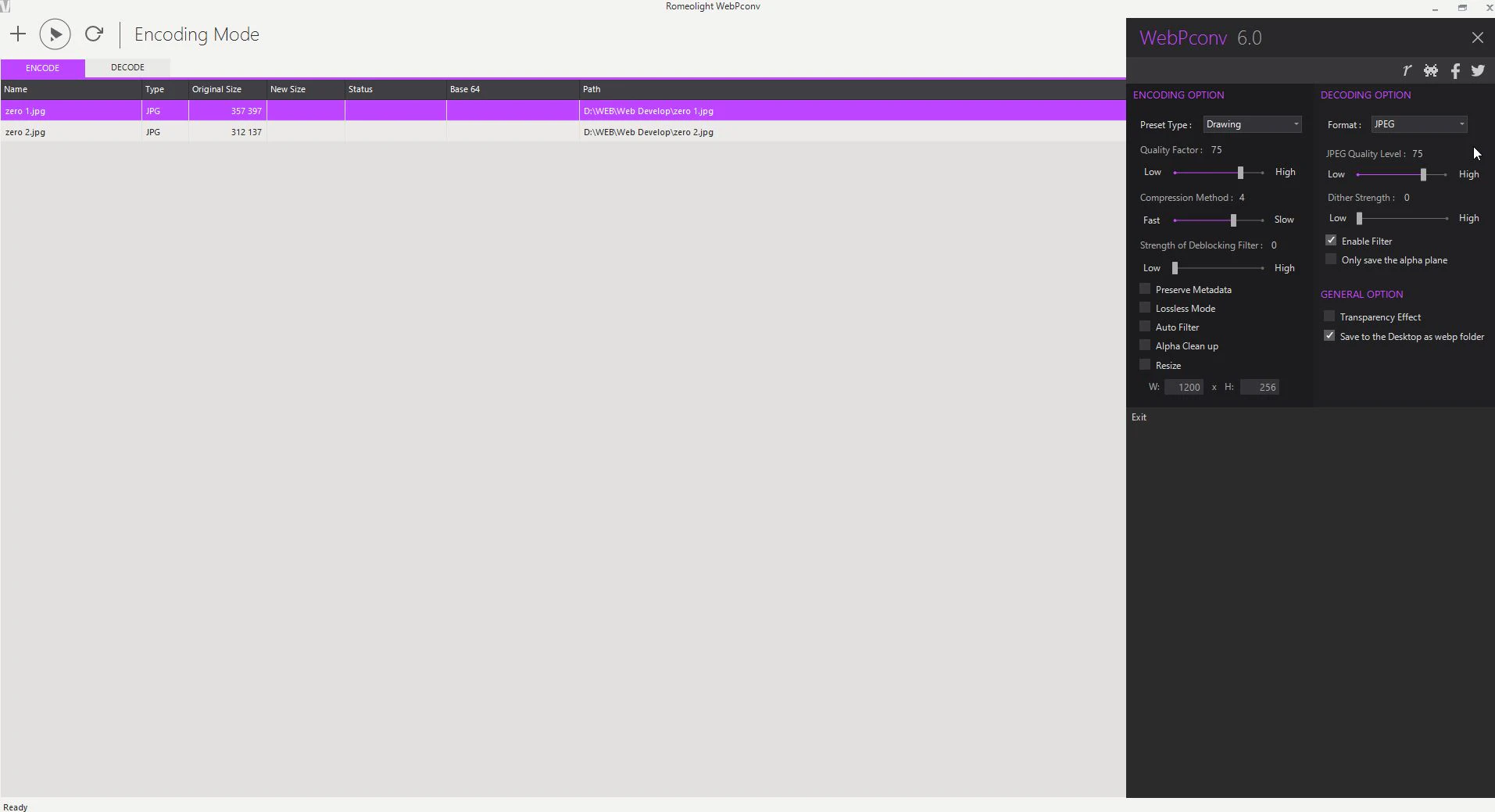
Также доступно пакетное переименование файлов по шаблону. А ещё пакетная конвертация картинок одного формата в другой, например JPG в PNG. Примечательно, что в одной из последних версий программы появилась конвертация в WebP. Ранее для перевода медиа-форматов в WebP я использовал либо десктопную утилиту Romeolight WebPconv, либо один из многочисленных онлайн-сервисов, например, online-convert.com. Теперь же работать с современным форматом WebP я могу «не отходя от кассы».
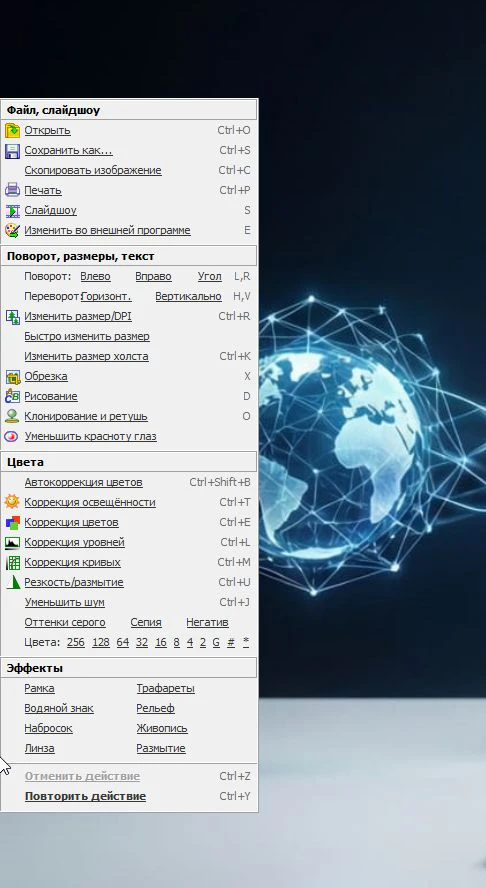
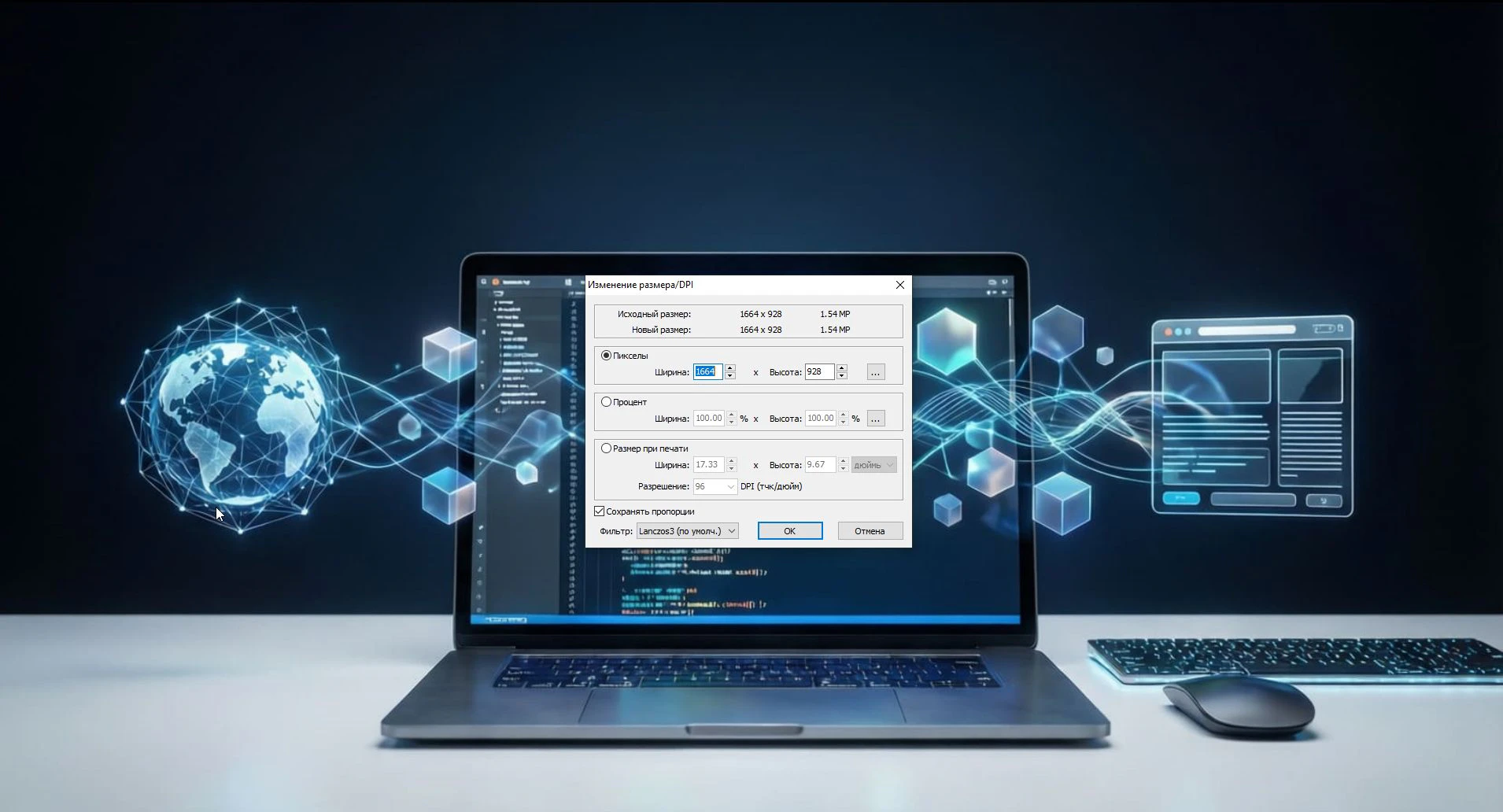
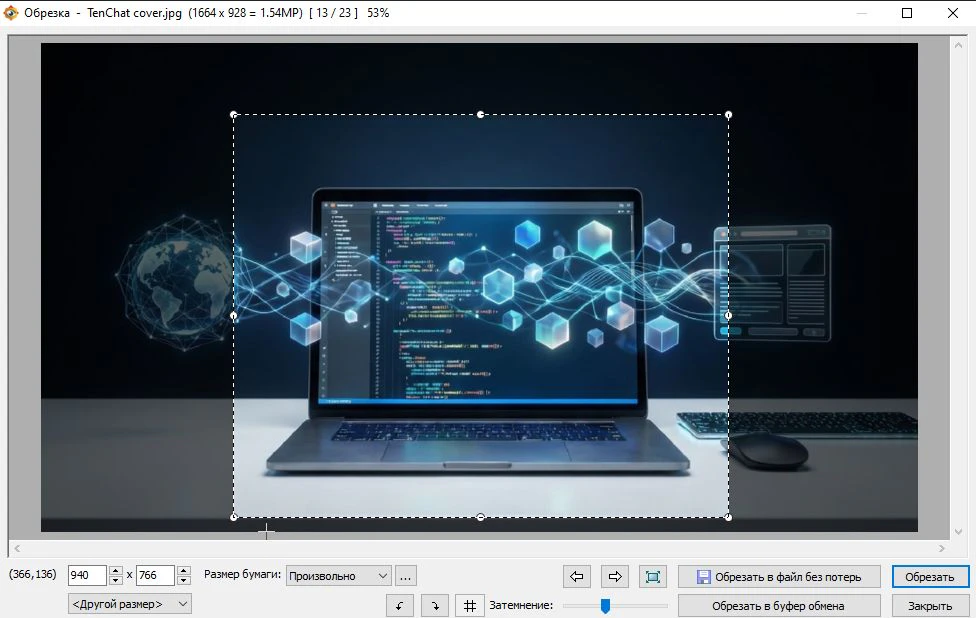
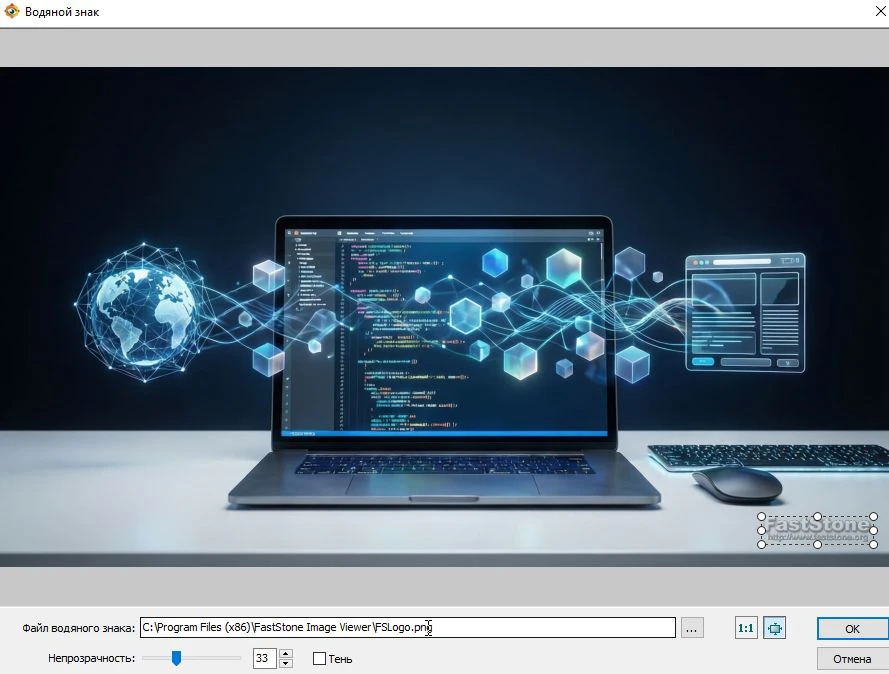
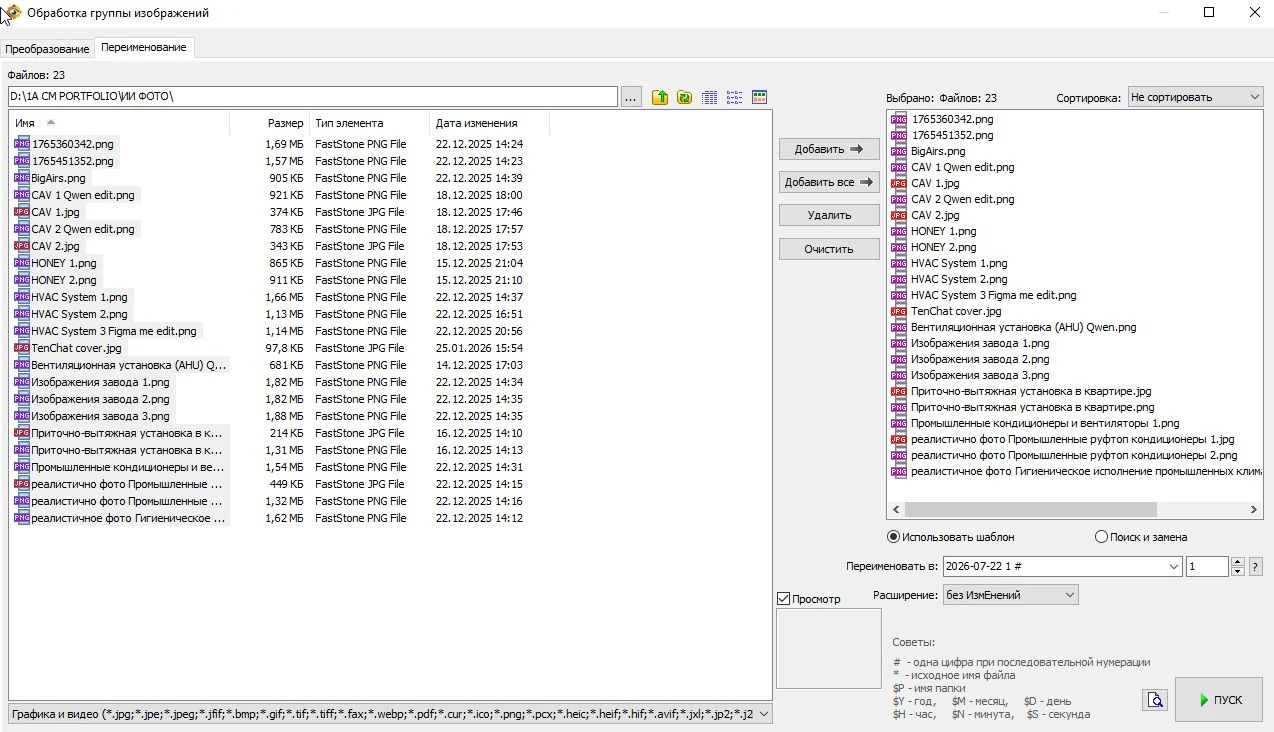
 Однако когда необходимо удалить часть изображения (попросту закрасив её цветом фона), то FSIV тут бессилен. По той простой причине, что его группа инструментов «Рисование» не содержит пипетку и кисть. И тогда я, прямо из окна FSIV (всего нажатием одной горячей клавиши!) быстро открываю текущеее изображение в Paint.NET и выполняю нехитрую операцию в этом упрощенном аналоге Photoshop.

Программа для работы с буфером обмена
Это просто незаменимый инструмент в работе любого контент-менеджера! Ибо в течение рабочего дня приходится сотни раз выполнять пресловутый «копипаст» (Ctrl+C -> Ctrl+V). И довольно скоро эта рутинная операция начинает, что называется, «доставать». К тому же (если говорить о работе с текстом) объём буфера обмена того же MS Word весьма ограничен. И тогда на помощь приходят программы работы с буфером обмена. Подобного рода приложений разработано достаточно много – я же однажды выбрал Clipdiary и до сих пор не жалею. Данный софт не только ведёт и хранит историю буфера обмена (а вы затем можете быстро вставлять различные фрагменты текста в нужное вам место) – но и позволяет создавать шаблоны. Шаблоны действительно очень удобны – например, вы можете быстро вставлять «Добрый день» или «Уточните, пожалуйста» в переписку с заказчиком или с коллегами.
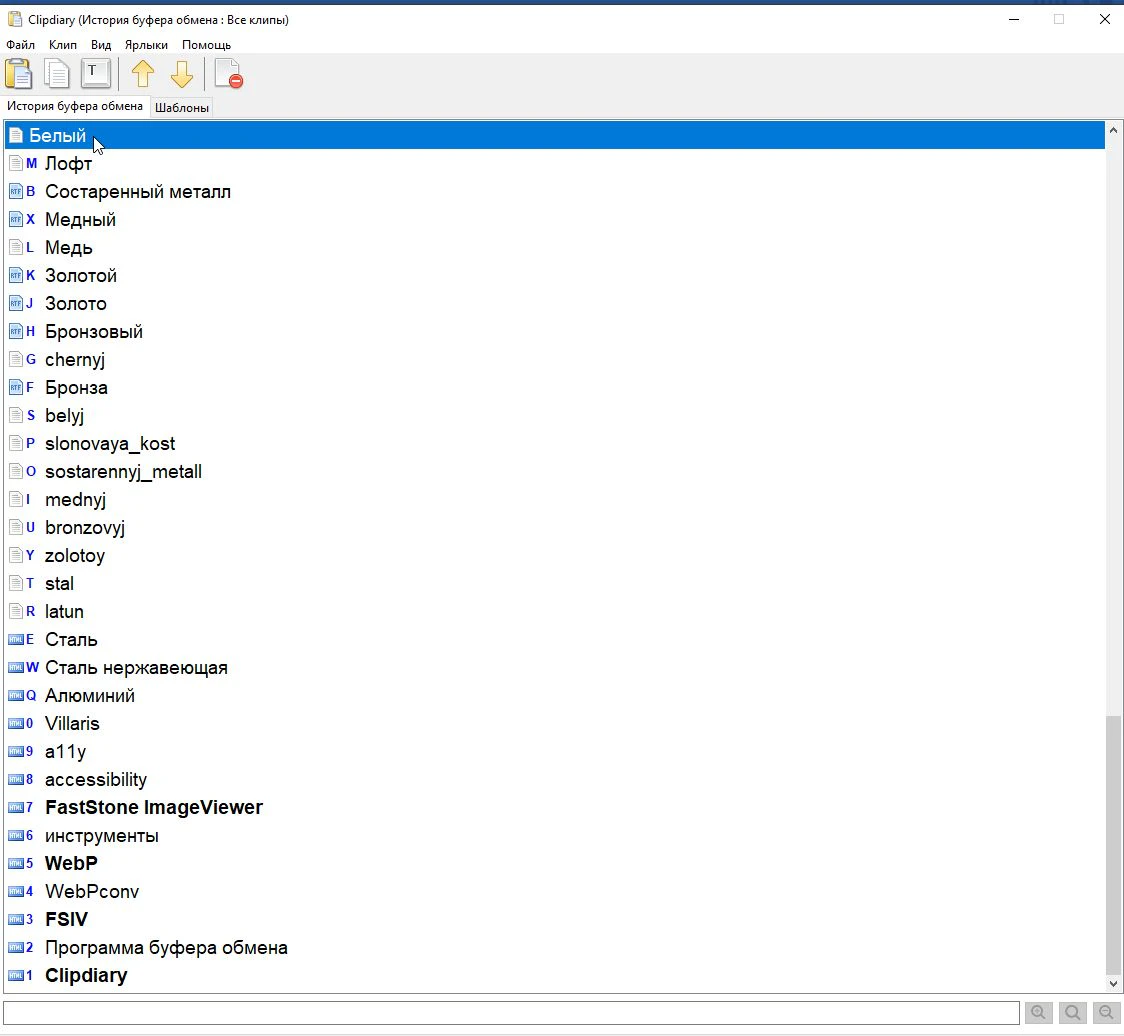
Однако не только данные текстового формата (в том числе куски кода и ссылки) хранит история Clipdiary, но и перемещения документов в пределах вашего Проводника Windows. Таким образом можно легко, всего в два клика, перемещать и копировать множество файлов – из одной папки в другие.
Принцип работы программы очень прост, а настройки позволяют вольготно изменять «хоткеи» (горячие клавиши), поэтому любой контент-менеджер может быстро разобраться и настроить софт «под себя».
Электронные таблицы
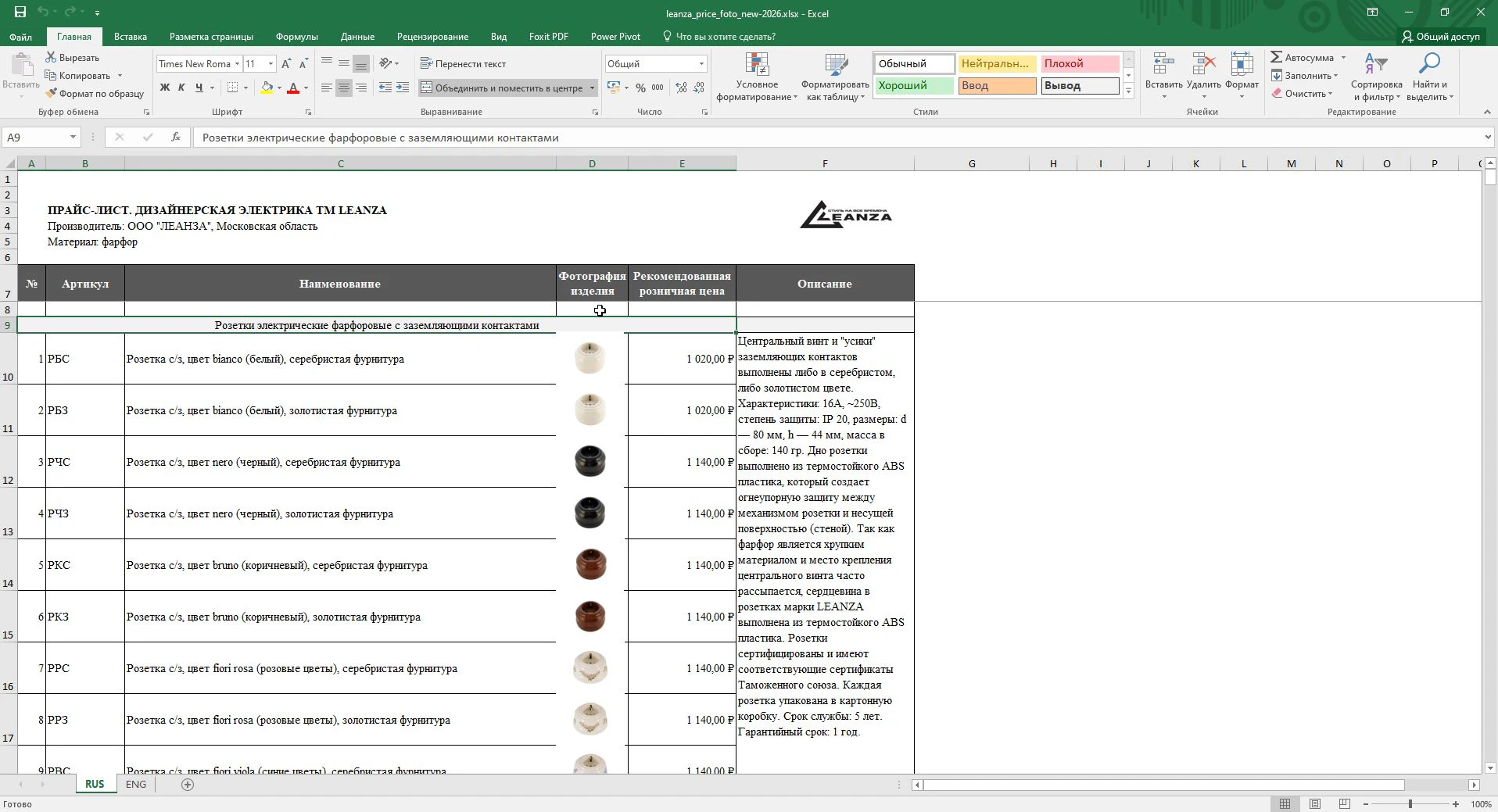
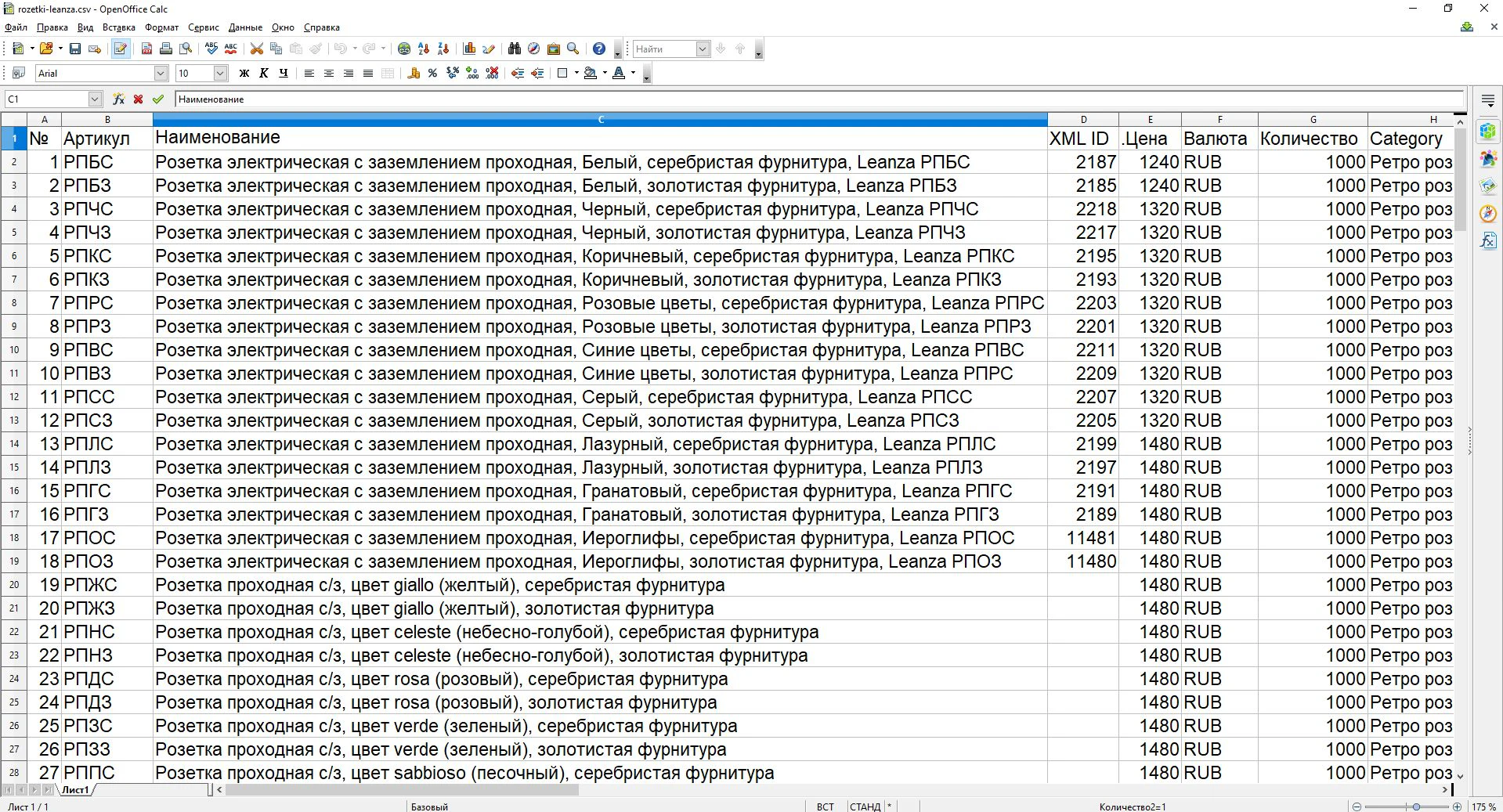
Программы для работы с таблицами необходимы любому специалисту для обработки прайс-листов, сбора/сортировки данных, аналитики и тому подобного. Я использую две: знаменитый MS Excel и его «свободный» аналог OpenOffice Calc. При этом в первом я, как правило, открываю полученные от заказчиков исходные таблицы. А во втором создаю файлы csv, для последующего импорта данных на сайты: обновление цен, добавление новых товарных позиций и т.д. Почему использую сразу два приложения? – ответ прост: мне так удобнее.
Программа для создания скриншотов
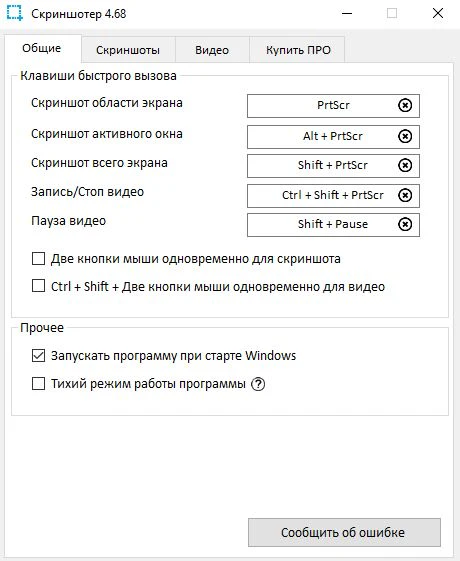
Довольно часто приходится делать скриншоты – например, когда нужно визуально показать заказчику баг на его сайте. Для этой цели я использую простую программку Скриншотер. Перед сохранением снимка экрана (или его произвольной области) можно добавить на него свой текст, указатели в виде стрелок, обвести что-то рамкой. Также можно заблюрить исходное изображение. А ещё в приложение интегрировано распознавание текста (OCR) со скриншота.
Скриншот можно сохранить либо на свой компьютер, либо загрузить его на skrinshoter.ru. А можно просто скопировать снимок экрана в буфер обмена – и затем вставить его в любой графический редактор.
Инструменты для работы с PDF
В моей практике контент-менеджера заказчики отправляют мне фирменные буклеты в формате PDF. Из этих объёмных файлов бывает нужно вырезать некоторый текст или изображения. Или же конвертировать некоторые страницы документа в графический формат, например в JPG. Программой де-факто для этих целей считается Adobe Acrobat DC. Однако я пользуюсь аналогом Foxit PDF Editor Pro.

Figma
Всё-таки без онлайн-сервисов нынче никак! Тем более если речь идёт о Figma – любимом инструменте дизайнеров, разработчиков, маркетологов и прочая, и прочая. Это браузерное приложение также имеет десктопную версию – коей и рекомендуют пользоваться создатели Фигмы.
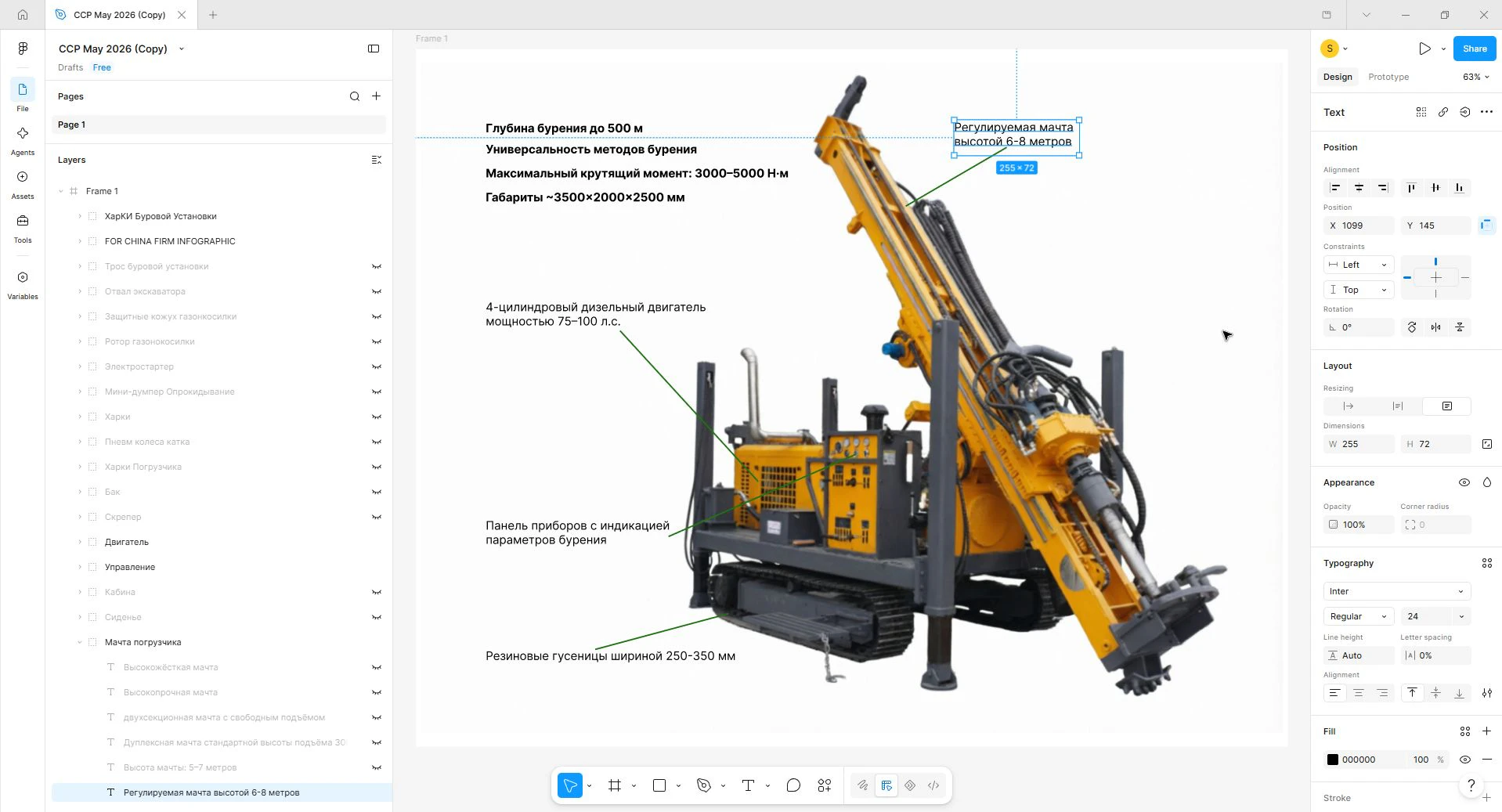
Я же, для своих услуг контент-менеджера использую эту программу не совсем в традиционном назначении. Например, делаю в Figma простенькую инфографику – или накладываю текст на изображение (часто бывает нужно для карточек товара). Ранее я для таких задач запускал «тяжёлый» Photoshop – но теперь даже не припомню, когда делал это последний раз.
Обработка видео
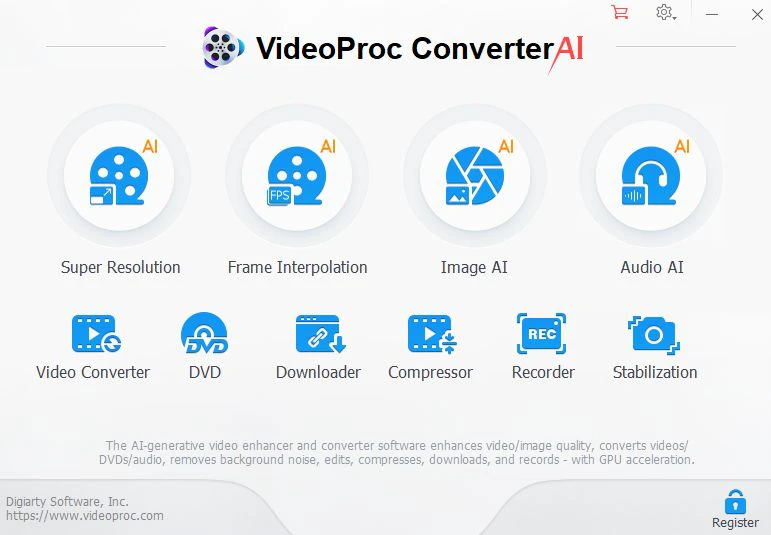
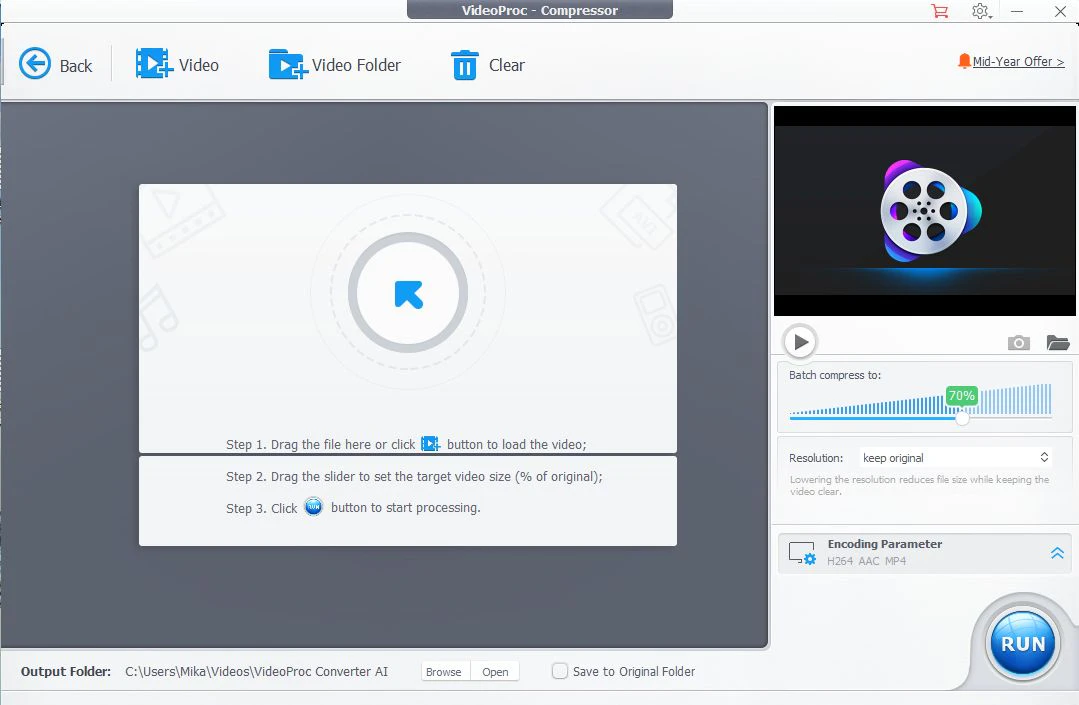
Отредактировать видеоролик (например, улучшить качество, обрезать часть или объединить с другим), конвертировать его в другой формат – востребованные задачи контент-менеджмента. Уже несколько лет я использую VideoProc Converter AI – многофункциональную программу для обработки видео, к тому же оснащенную мощными ИИ-инструментами (что и следует из названия). Также софт может повышать разрешение изображений. А ещё содержит компонент для записи экрана, которая бывает необходима для демонстрации разных действий заказчикам или коллегам.
Редактор аудиофайлов
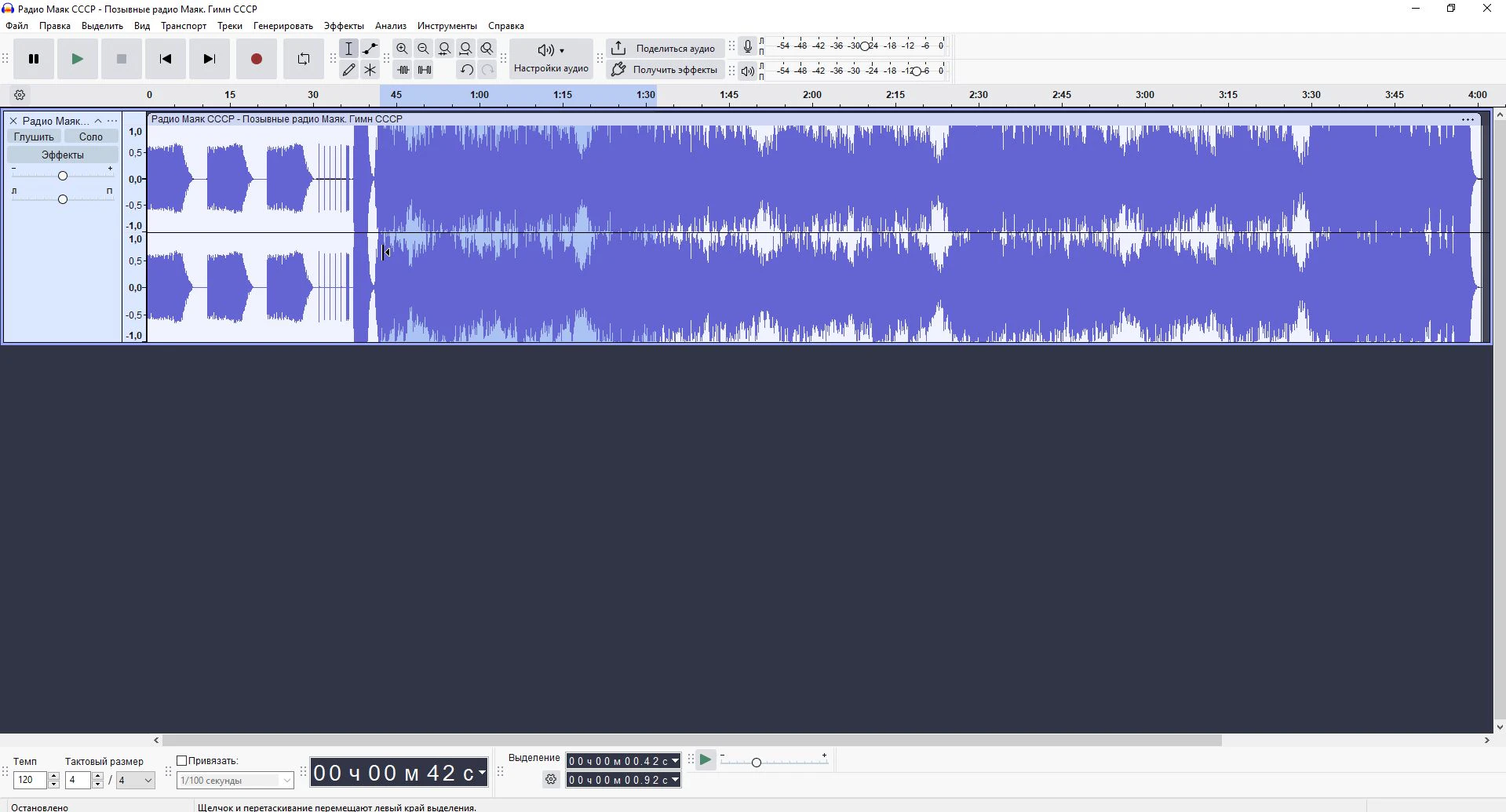
Последние версии вышеназванной утилиты содержат простой аудиоредактор (хотя и с интеграцией искусственного интеллекта). Я же, для обработки аудио, привык пользоваться программой Audacity, с которой, к слову, познакомился ещё в 2007 году (надо же, скоро будет 20 лет!). Несмотря на то, что данный софт бесплатен, он содержит профессиональные инструменты для работы со звуком. А одно из главных достоинств любого контент-менеджера – это добиваться превосходного качества контента с минимумом вложений.
Генератор паролей
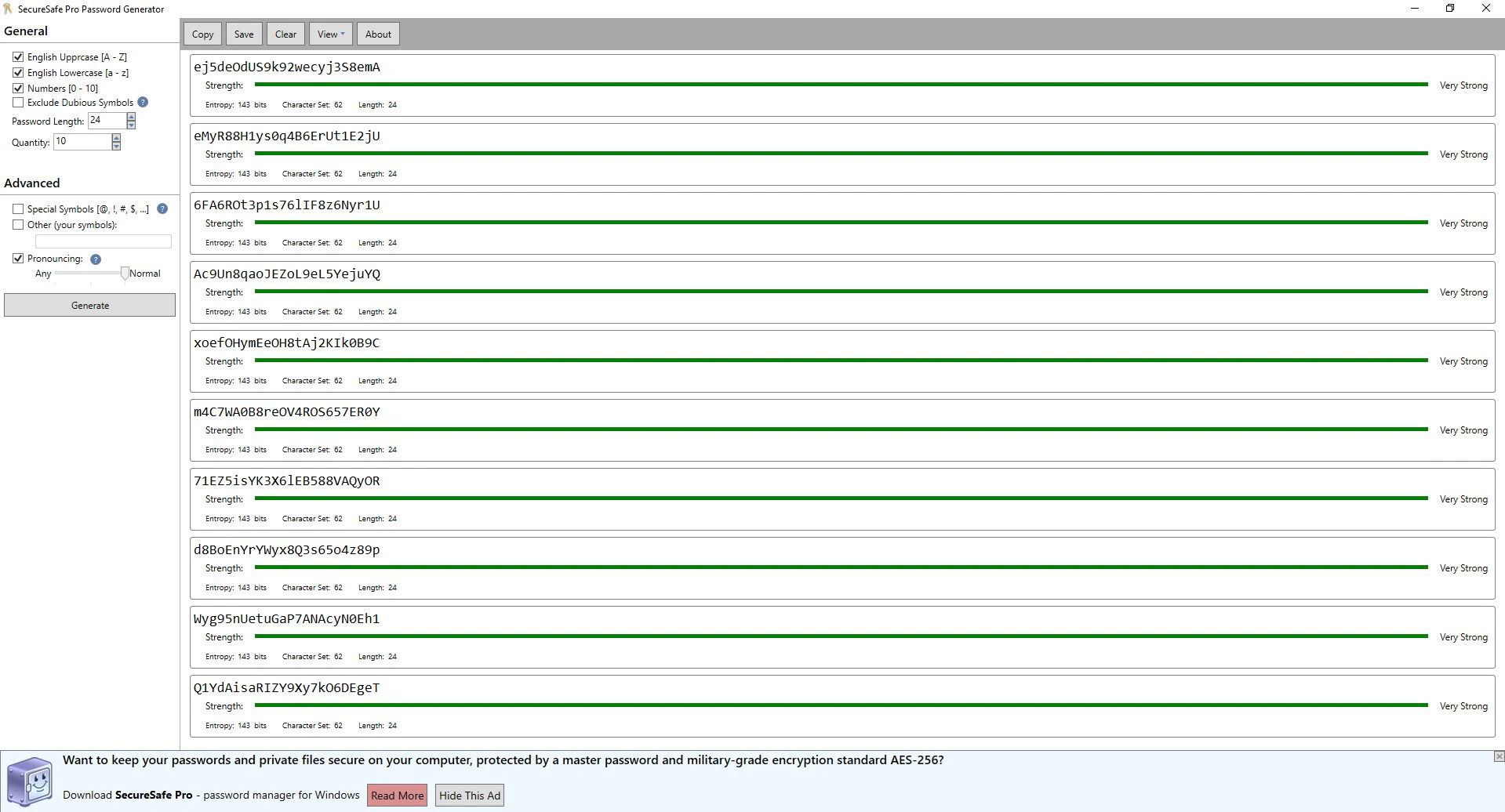
Придумывать разные пароли приходится часто. Регистрация в различных сервисах, создание новых почтовых ящиков и тому подобное. Иногда даже бывает нужно сменить пароль на сайте клиента – на более сложный (однажды мне встречался заказчик, который предложил мне «удивительный» пароль админа сайта – 123456789). Для генерации паролей как нельзя лучше подходит бесплатная программа SecureSafe Pro Password Generator. Её интерфейс прост как дважды два – но свою задачу она выполняет на «ура!». Принцип понятен сразу: настраиваете под свои предпочтения и нажимаете кнопку Generate. Доступна генерация паролей любой сложности, а утилита каждый раз предлагает десять вариантов на выбор.
Тайм-менеджмент
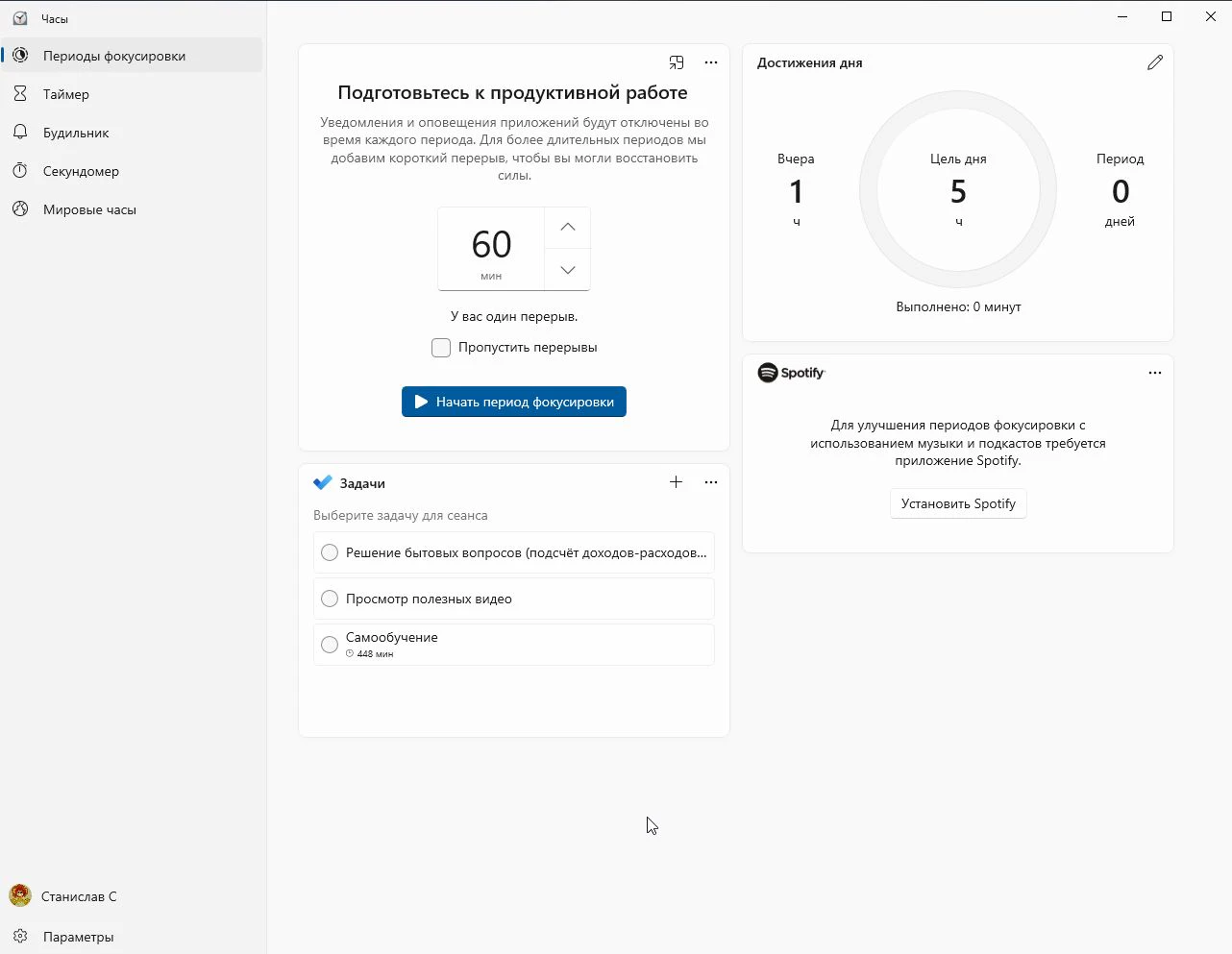
Я работаю один, у меня нет команды, поэтому мне не нужны продвинутые таск-менеджеры. Встал утром, сел за компьютер и приступил к заказам. Для отслеживания времени, разделения его на работу и отдых я использую штатное приложение Windows – Часы. Эта программа основана на технике Pomodoro: например, 45 минут я интенсивно работаю и затем 15 минут отдыхаю.
Вообще, многие приложения под Windows или штатные утилиты этой системы от Microsoft должны быть всегда под рукой любого контент-менеджера. Например, WinRAR – для того, чтобы распаковать переданный клиентом архив документов. А Блокнот пригодится, когда нужно быстро набросать какие-нибудь важные заметки.
Автоматический переключатель раскладки клавиатуры
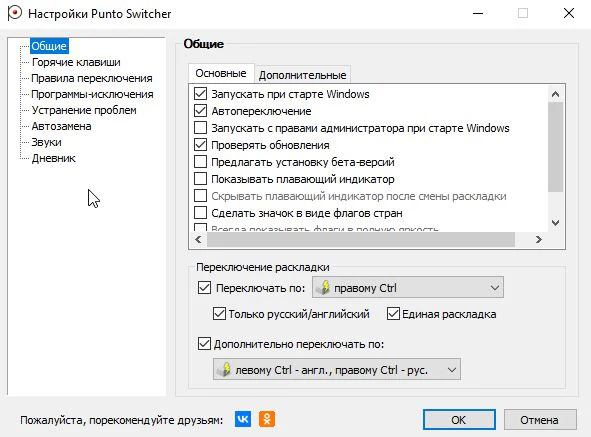
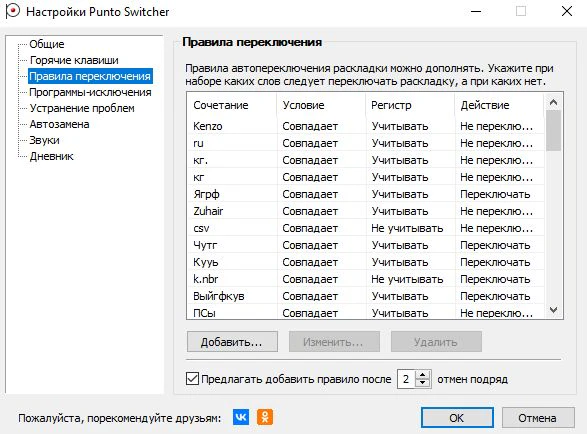
Подобного рода программы полезны для любого специалиста, интенсивно работающего с текстами. Тем более если наборщик текста владеет техникой «слепой» десятипальцевой печати – при быстром наборе прерываться на переключение раскладки ru/eng (и обратно) утомительно. Вне конкуренции приложение Punto Switcher, от команды Яндекс. Правда, софт иногда ошибается, но вы всегда можете настроить свои правила переключения. Или же временно отключить действия программы, всего лишь нажав одну комбинацию горячих клавиш.
Яндекс Вордстат
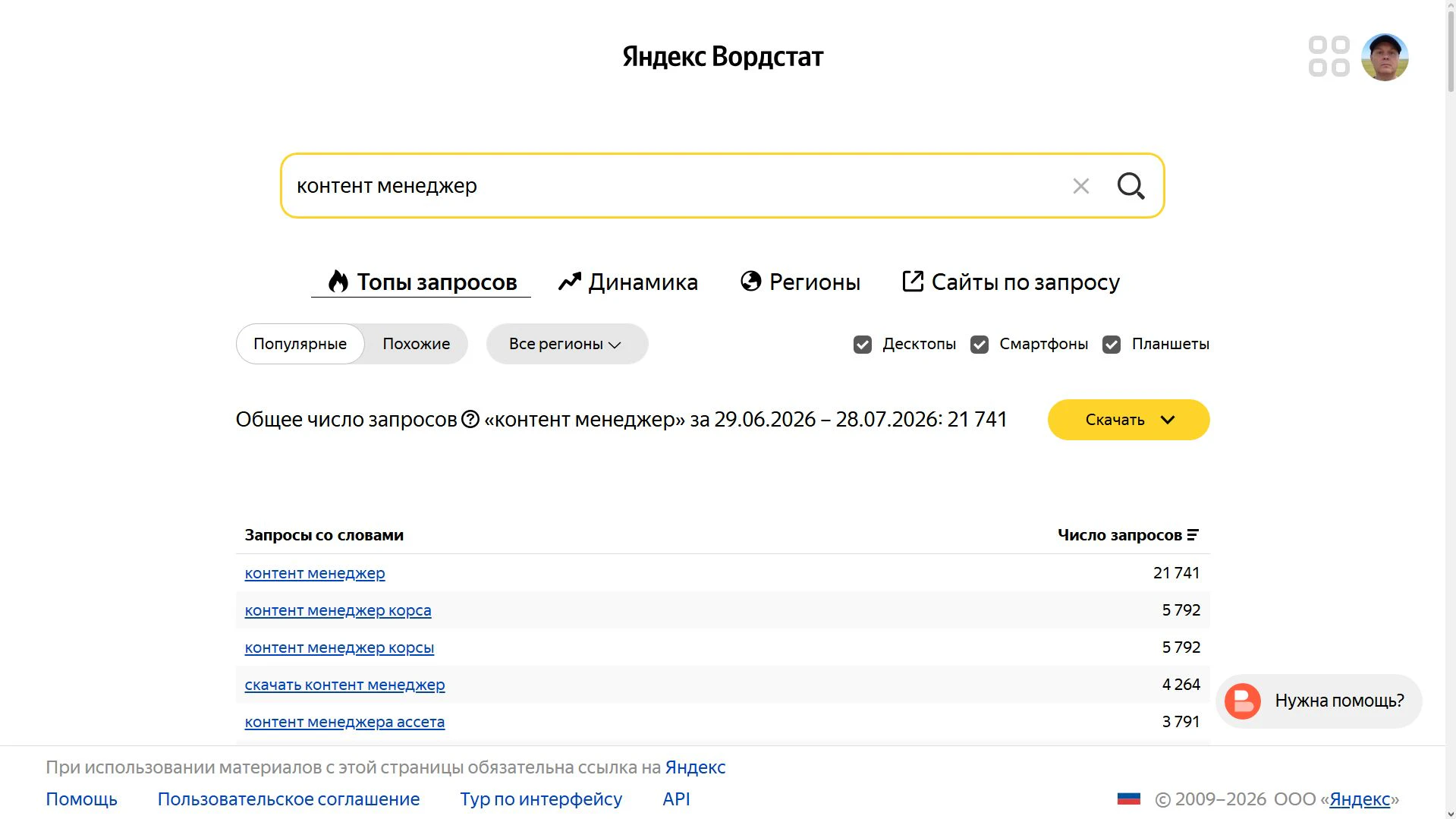
И вновь возвращаюсь к обзору онлайн-сервисов (а отсюда и далее упомяну сразу несколько сервисов Яндекса). Вордстат необходим всем, кто желает, чтобы страницы их сайтов находились в первых строчках поисковой выдачи. Однако польза сервиса этим не ограничивается. Изучая списки ключевых слов и фраз, часто находишь интересные идеи для написания текстов.
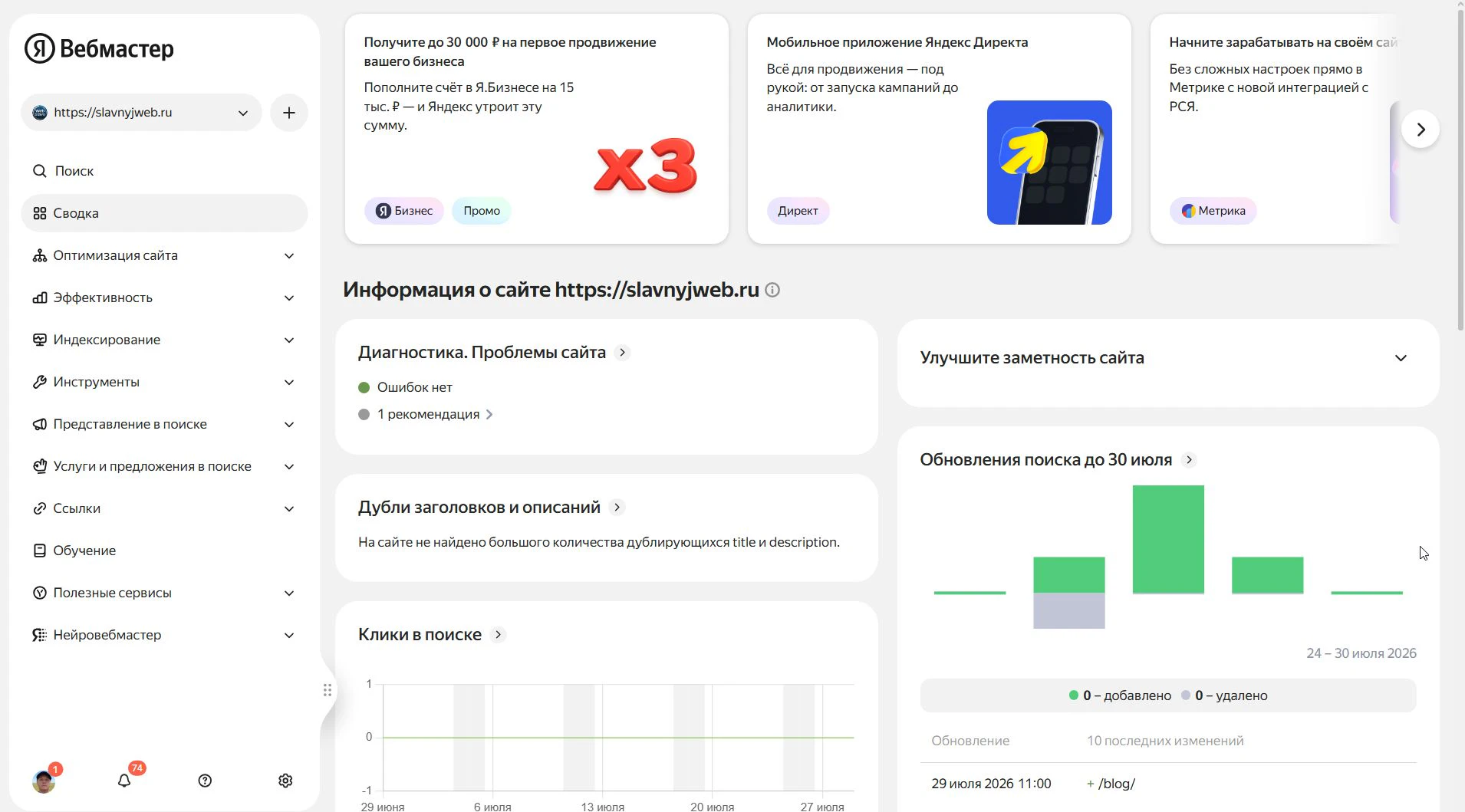
Яндекс Вебмастер и Яндекс Метрика
Плох тот контент-менеджер, кто не владеет аналитикой. Без знания веб-аналитики сайты ваших клиентов словно путники в тёмном лесу. Яндекс Вебмастер и Яндекс Метрика – это два важных сервиса, которые помогают выявить всю подноготную сайта:
- откуда приходят посетители: из поиска, из соцсетей или с рекламных кампаний;
- какие страницы посещают пользователи чаще всего;
- какие страницы приносят заявки;
- хороши ли пользовательские факторы (ПФ) веб-ресурса;
- возможные ошибки сайта;
- внешние ссылки
и многое другое.
Текст.ру
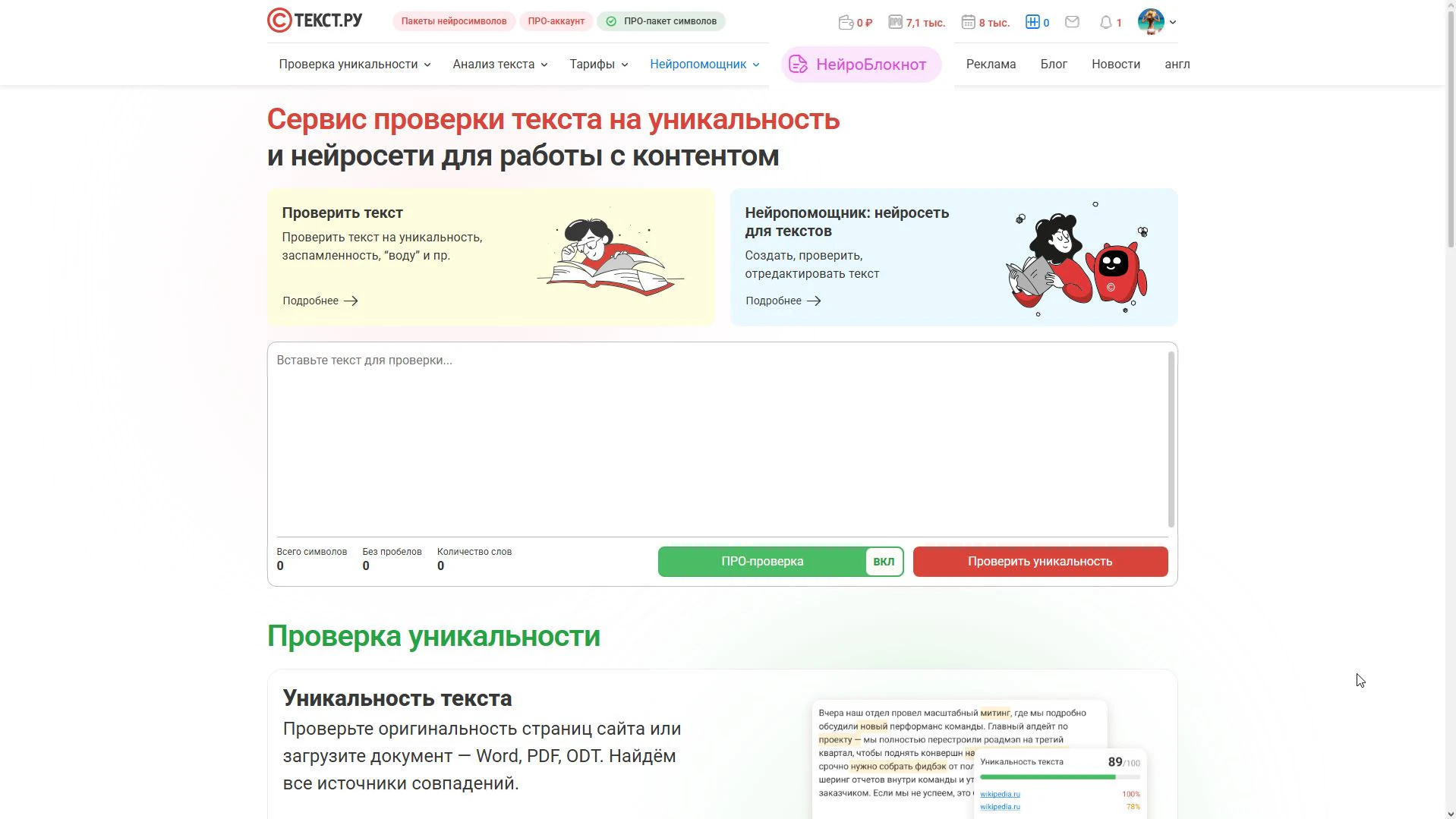
Сервис Text.ru – один из главных инструментов копирайтеров, а также контент-менеджеров, вебмастеров и многих других специалистов. Изначально заточенный на проверку текстов на уникальность, этот сервис шагает в ногу со временем и сегодня предлагает множество нейропомощников.
Заключение
Это далеко не полный набор инструментов, которые я использую в работе. К тому же мой обзор не является истиной в последней инстанции, а лишь предлагает удобные и полезные решения. Также я не коснулся многих веб-приложений и главного – нейросетей, без которых нынче никак. О своём опыте «общения» с искусственным интеллектом я планирую рассказать в одной из будущих статей.